Помощь
Подключение на Android
- Скачайте APK. Если Android спросит разрешение на установку из браузера, разрешите её для этого APK.
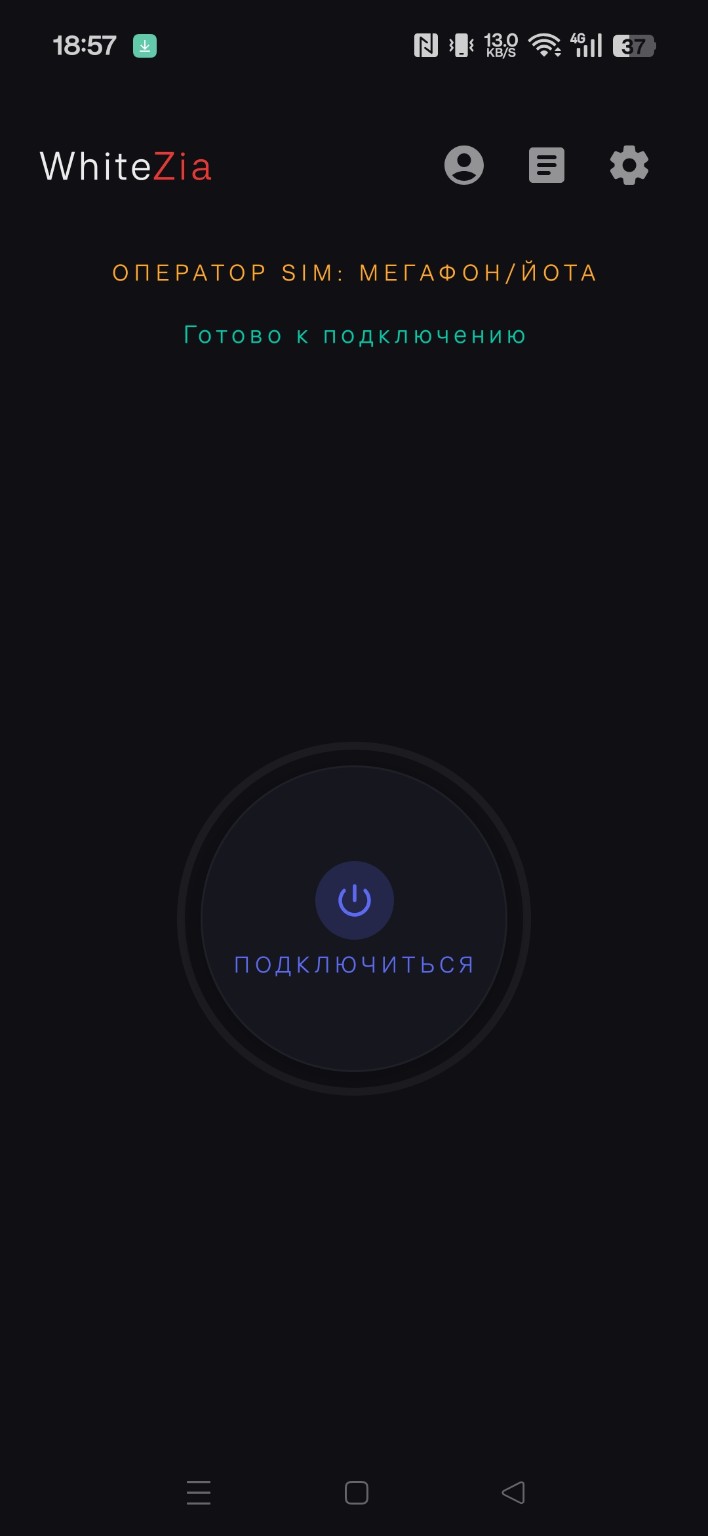
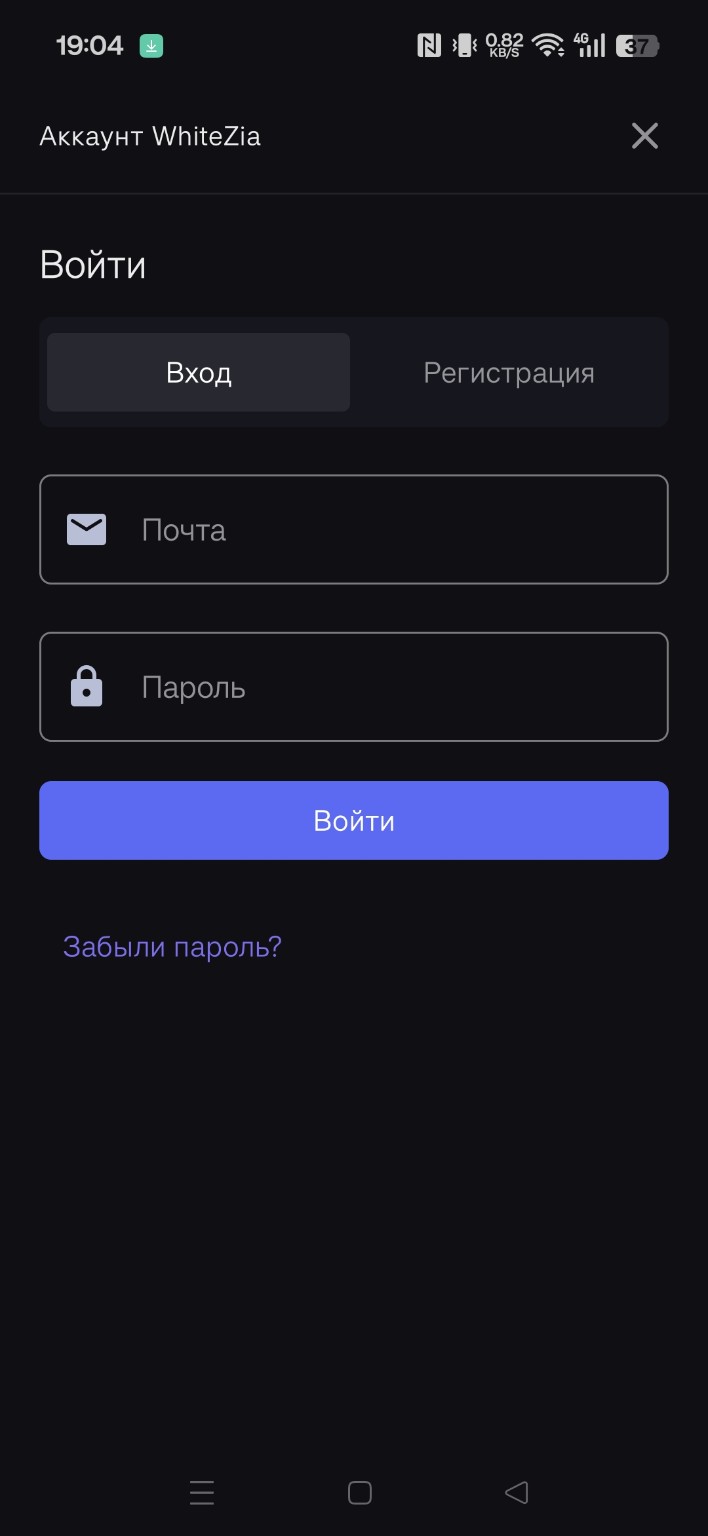
- Откройте WhiteZia и войдите по почте. Если аккаунта ещё нет, зарегистрируйтесь. Код из письма нужен, если приложение попросит подтвердить почту.
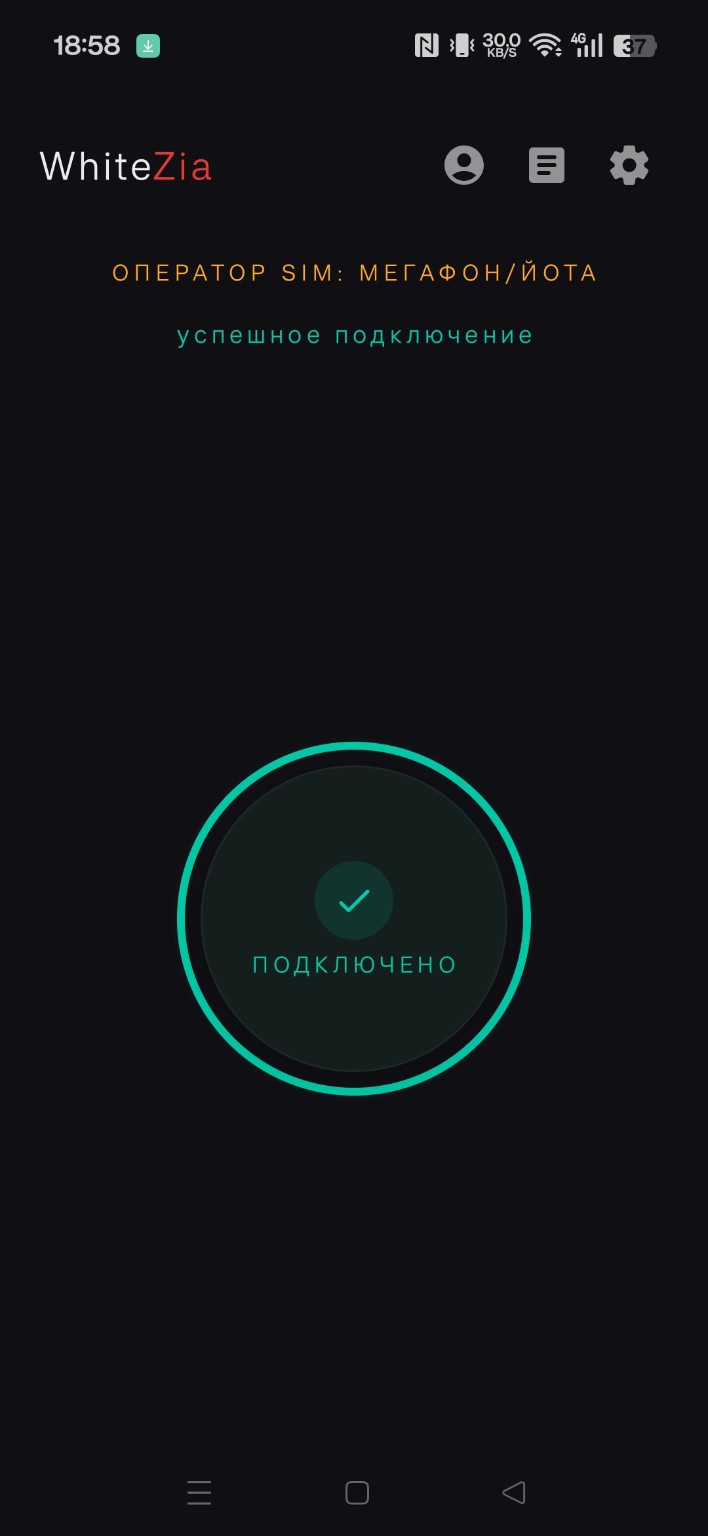
- Активируйте пробный доступ или выберите тариф. На главном экране нажмите «Подключиться». При первом запуске подтвердите системный запрос Android на подключение.
Показать экраны приложения
Подключение на iPhone
- Установите HAPP или INCY из App Store. Доступность зависит от региона магазина.
- Войдите в кабинет WhiteZia и активируйте доступ. В разделе «Устройства» выберите «Подключить устройство» → «iPhone».
- Когда профиль будет готов, нажмите «Открыть в HAPP» или «Открыть в INCY». Выберите маршрут и подключитесь. Ссылку также можно скопировать и вставить вручную в приложение.
Подключение на компьютере
- Установите HAPP или INCY для своей системы — Windows, macOS или Linux.
- Откройте «Устройства» в кабинете WhiteZia с телефона или компьютера и нажмите «Скопировать ссылку» в карточке готового профиля. Если профиля ещё нет, выберите «Подключить устройство» → «Компьютер».
- Добавьте скопированную HTTPS-ссылку как подписку в HAPP или INCY. Выберите маршрут и подключитесь.
Частые вопросы
Как восстановить пароль?
На экране входа нажмите «Забыли пароль?». Введите почту аккаунта и используйте код из письма, чтобы задать новый пароль.
Как освободить место для нового устройства?
В кабинете откройте раздел «Устройства», меню нужного устройства и выберите «Отключить устройство».
Что делать, если платёж ещё проверяется?
Откройте кабинет и проверьте статус заказа. Если платёж обрабатывается, дождитесь подтверждения.
Что делать, если Android не подключается?
Начните с автоматического режима. Если подключение не появляется, отправьте в поддержку модель устройства, тип сети и описание проблемы.
Расширенные настройки Android
Ручные режимы, раздельное туннелирование и журнал описаны в руководстве к Android-приложению.